Geminiで短い動画を8本作って、ひとつのストーリーにつなげてみました。
今回いちばん難しかったのは、キャラクターの顔を揃えることではありません。各カットを、次につながる形で終わらせることでした。
「タワーを登って」と頼んでも、頂上に着く前に動画が終わる。いい映像ができても、最後の立ち位置が違うので次のカットに進めない。実際にCut 04はこの理由で作り直しています。
完成したのは、少年キャンパーと子グマが巨大なスモアを作る約80秒のAIアニメです。まずは動画を見ると、この記事で書いている「つなぎ」の意味が分かりやすいと思います。
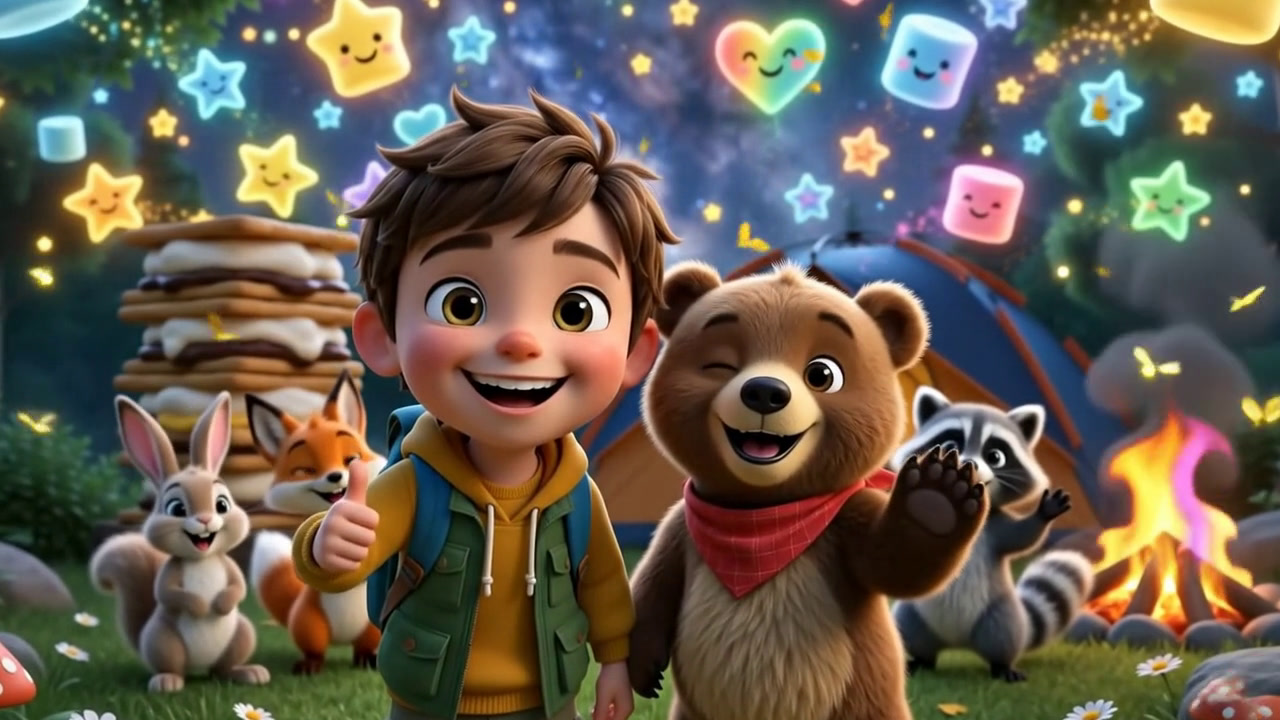
最初に、今回の制作結果
実際にできたファイルを調べると、1カットは約10.01秒でした。当初は8秒×8本=64秒の予定だったので、ここは想定外です。最終的な横型動画は約80.06秒になりました。
| 項目 | 実際の内容 |
|---|---|
| 動画生成 | Gemini |
| カット数 | 8本 |
| 1本の長さ | 約10.01秒 |
| 完成尺 | 約80.06秒 |
| 横型マスター | 1280×720、約24fps、音声あり |
| Shorts版 | 1080×1920 |
| 用意した字幕 | 日本語、英語、ポルトガル語(ブラジル)、スペイン語 |
ここでの教訓は、最初から8本分の絵コンテを固めすぎないことです。まず1本だけ生成して実際の長さを確認してから、全体を組み直したほうがズレません。
8カットはこんな流れにしました
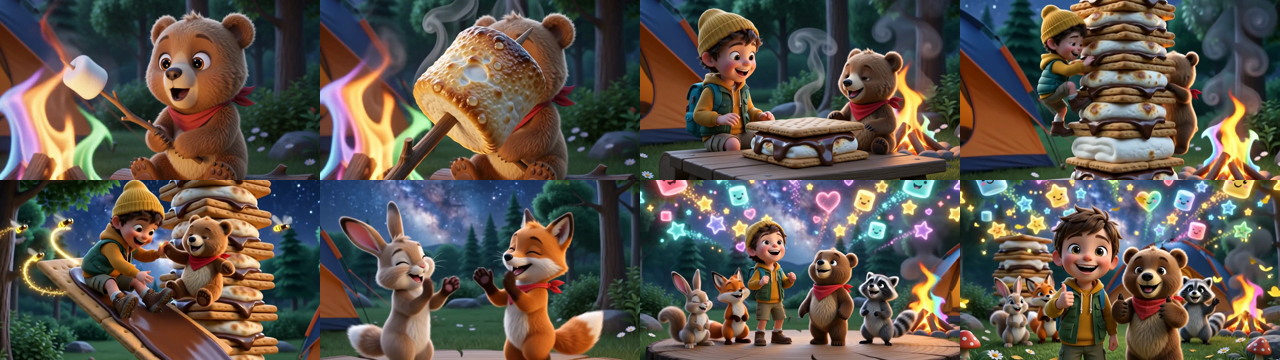
あらすじはシンプルです。
- 虹色のキャンプファイヤーで巨大マシュマロを焼く
- マシュマロがふくらみ、焼き色がつく
- ビスケットとチョコで巨大スモアを作る
- 10段のスモアタワーを登る
- チョコレートのスライダーを滑る
- 森の動物たちとダンスする
- 星空に光のショーが広がる
- 少年と子グマが手を振って終わる
ストーリー自体を複雑にしなかったのは正解でした。AI動画は1本ずつ生成されるので、登場人物、場所、小道具、次の動作を毎回つなぐ必要があります。設定を増やしすぎると、確認する場所も一気に増えます。
うまくいったのは「最後の3秒」を決める方法
最初は「スモアタワーを元気に登る」のように、カット内の動きだけを書いていました。これだと映像としては楽しくても、どこで終わるかはGemini任せです。
そこで、プロンプトの最後に終了時の構図を別枠で追加しました。
Continue with the same boy, the same baby bear,
the same clothes and the same campsite.

CRITICAL ENDING: during the final three seconds,
show both characters standing together on the highest biscuit platform.
Keep their feet visibly touching the top platform.
Hold this exact composition.
毎回変えるのは CRITICAL ENDING 以降です。「最後の3秒」「誰が」「どこにいる」「何が画面に見える」「その構図を保つ」まで書きました。
これで完璧に固定できるわけではありませんが、単に動作だけを書くより、次のカットへつなぎやすくなりました。
Cut 04は一度失敗しました
いちばん分かりやすい失敗が、スモアタワーを登るCut 04です。
最初にできた動画は、少年と子グマがタワーの左右にいるところで終了しました。映像単体ではおかしくありません。でも次のCut 05は「頂上からチョコレートスライダーで滑り降りる」場面です。これでは位置がつながりません。
撮り直しでは、次の3点を追加しました。
- 二人とも最上段まで登り切る
- 足が最上段のビスケットに接している状態を見せる
- 最後の3秒は頂上の構図を保持する
AI動画は、途中が良くても最後が使えないと1カットとしては採用しにくいです。だから私は、生成後に全部を何度も見直すのではなく、まずラスト付近のフレームを確認するようにしました。
生成したら、その場で確認したこと
1本できるたびにMP4を保存し、ラストフレームを画像にして確認しました。
見る場所はこの4つです。
- 少年と子グマの服装や色が大きく変わっていないか
- 次のカットに必要な小道具が残っているか
- 次の動作を始められる立ち位置になっているか
- フェードアウトする動画は、黒くなる直前の絵が使えるか
8本を全部作ってからCut 04の失敗に気づくと、その後のカットまでやり直す可能性があります。1本ごとに止まって確認したほうが、結果的には早かったです。
生成上限と混雑エラーは別でした
今回の制作は、一度に最後まで進みませんでした。動画生成の上限に複数回達し、画面に表示された再開時刻まで待っています。
Cut 08では、上限とは別にリクエスト集中のメッセージも出ました。このときは少し時間を置いて同じ内容を送り直し、生成できました。
私が次回も守るのはこの3つです。
- 生成できた動画は、その都度ダウンロードする
- ファイル名を
cut01、cut02のように付け直す - 上限の表示と混雑エラーを混同しない
最後のカットを作ったあと、画面上のモデル表示がFlash-Liteに変わっていました。モデル名だけで判断せず、最終フレームと全体の画風を目で見て、つないでも違和感が大きくないかを確認しています。
※画面表示、モデル名、生成できる回数は変わる可能性があります。この記事は2026年8月23日時点の制作記録です。
8本をつないだあとにやった確認
生成したMP4は、ローカルでffmpegを使って順番につなぎました。完成後は、8カットの中間フレームを1枚に並べたコンタクトシートも作っています。
長い動画を頭から何度も再生するより、まず一覧画像で見るほうが、順番の間違いや同じカットの重複に気づきやすいです。そのあとで実際に再生し、音の切り替わりやカット間の違和感を確認しました。
Shorts用の縦型は3種類を比べました
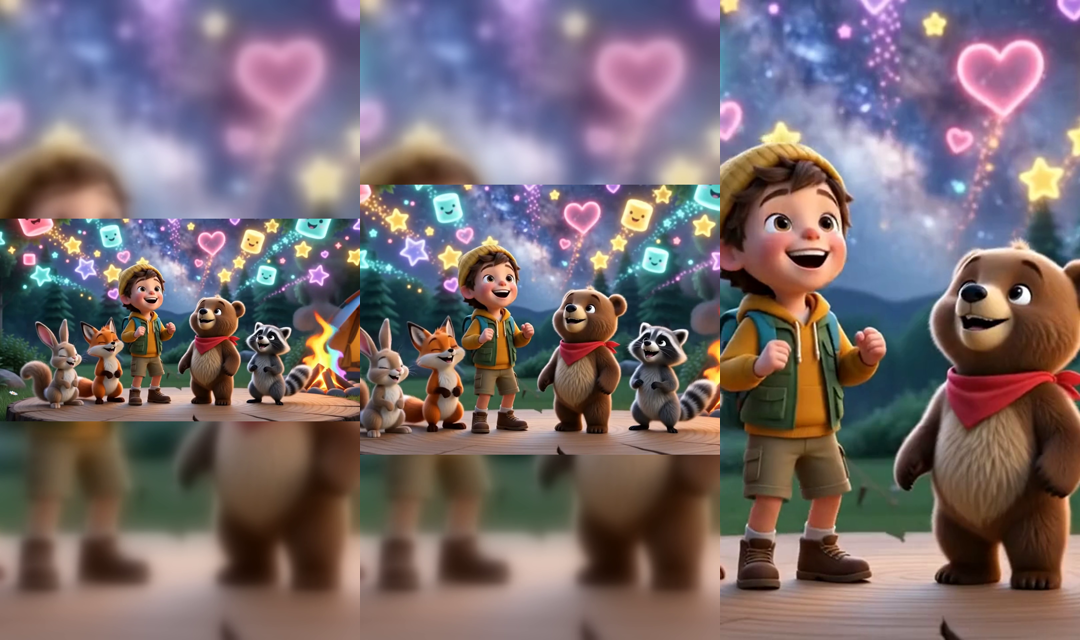
横型の1280×720を縦型にすると、左右を切るか、余白を作るかのどちらかになります。今回は次の3種類を作りました。
| 方式 | 見え方 | 今回使ってみた感想 |
|---|---|---|
| Blur | 横型を全部残し、上下をぼかし背景で埋める | 全員を残せるが、主役は少し小さい |
| Hybrid | 左右を少し切り、中央を大きくする | 主役と全体のバランスが良かった |
| Crop | 中央を大きく切り抜く | 集合シーンで端の動物が消えた |
この動画はダンス場面に複数の動物が出るので、最終的にはHybrid版をShortsに使いました。Cropは迫力が出ますが、中央以外に大事なものがある動画には合いにくいです。
次に同じ作り方をするなら、この順番にします
今回のやり方を、次回用に短くするとこうなります。
- まず1本だけ生成し、実際の秒数と画質を確認する
- 主役の服、色、小道具、背景をCut 01で決める
- 8カットそれぞれの「開始」より先に「終了時の構図」を書く
- 1本生成するたびに保存し、ラストフレームを見る
- 問題があれば次へ進む前に撮り直す
- 全カットをつなぎ、コンタクトシートと実再生の両方で確認する
- 縦型はBlur、Hybrid、Cropを比べてから決める
- 最後にタイトル、説明文、字幕を言語別に用意する
逆に、キャラクターが毎回少し変わっても気にならない動画や、各カットが独立した短い作品なら、ここまで細かく終了構図を決めなくても大丈夫だと思います。
AI生成だと分かる形で公開しています
この作品に登場する少年、子グマ、キャンプ場は、実在の人物や動物を撮影したものではありません。AIで生成した架空の3Dアニメーションです。
また、この記事の数値や失敗例は、実際に生成した8本の動画、ラストフレーム、完成ファイルを確認してまとめています。Geminiの仕様や画面が今後変わった場合は、同じ結果にならない可能性があります。
今の結論
8カットのAI動画で大事だったのは、長いプロンプトを書くことより、次のカットに必要な状態で終わらせることでした。
特にCut 04の作り直しで、「最後の3秒」「足の位置」「構図を保持する」と具体的に書く意味がよく分かりました。これから複数カットをつなぐ人は、各場面で何を起こすかだけでなく、最後の1枚に何を残すかも先に決めておくと作業しやすいです。
完成版はYouTube通常版、スマホ向けはYouTube Shorts版で公開しています。