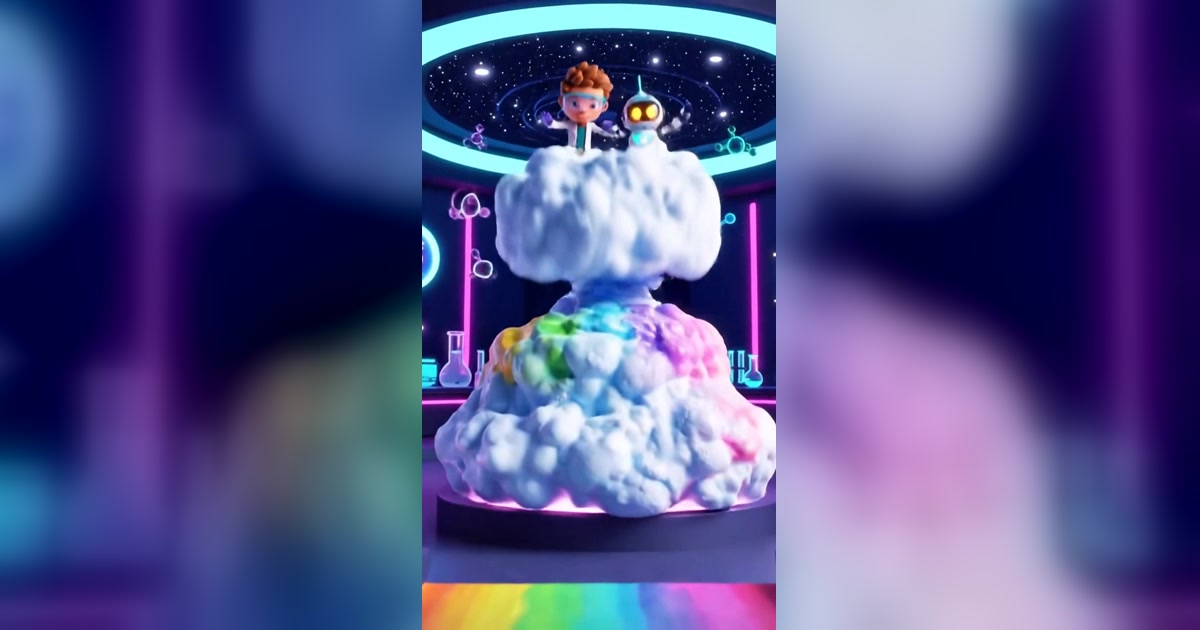
Google Flowで、少年科学者とロボットが虹色の泡実験に挑む64秒の縦型AIアニメを作りました。
完成した動画がこちらです。
YouTube Shorts「Giant Rainbow Elephant Toothpaste Eruption!」を見る
見た目は、巨大フラスコから泡が噴き出し、泡の山をサーフィンし、最後はプラズマ花火で終わる短い作品です。しかし、制作で時間がかかったのは派手な場面の発想ではありませんでした。
難しかったのは、8秒で終わる各カットを、次の8秒へ違和感なく渡すことです。さらに今回は、入力欄に全文が反映されないまま生成してクレジットを消費する失敗や、最後のカットをFlowで生成できずローカル編集に切り替える場面もありました。
この記事では、実際の制作記録をもとに、複数カットのAIショートを最後まで仕上げるために役立った方法と、次回変えたい点をまとめます。
この記事で持ち帰れること
- 8秒クリップを物語としてつなぐ考え方
- ラストフレームを次の開始画像に使う手順
- キャラクターの外見が変わったときの直し方
- 生成前にクレジット事故を防ぐ確認項目
- AI生成が止まっても完成品まで持っていく代替案
今回作った動画の仕様
| 項目 | 実際の内容 |
|---|---|
| 制作テーマ | 未来の理科室と虹色の泡実験 |
| 完成尺 | 64.00秒 |
| 構成 | 8秒×8カット |
| 画面 | 縦9:16 |
| 解像度 | 720×1280 |
| フレームレート | 24fps |
| 音声 | AACステレオ、48kHz |
| Flowで使用したモデル | Veo 3.1 Fast |
| Flow生成 | Cut 01〜07 |
| ローカル編集 | Cut 08のフィナーレ、全体の結合と検証 |
| 実際に消費したFlowクレジット | 合計160 |
最初から縦9:16で生成しました。横型からShortsへ切り抜く工程がないため、少年とロボットを常に縦画面の中央へ配置できます。
横型マスターを作ってから縦型へ変換する方法もあります。以前のGeminiで8カットのAI動画を作った記録では、Blur、Hybrid、Cropの3方式を比較しました。複数人を画面に残したい場合は横型が便利ですが、最初からShortsだけを狙うなら縦型生成のほうが構図を管理しやすいと感じました。
8カットの流れ
複雑な物語にはせず、各カットに一つの大きな動作を割り当てました。
| カット | 内容 | 次へ残したい状態 |
|---|---|---|
| 01 | 巨大フラスコへ虹色の液体を注ぐ | フラスコ底で泡が光る |
| 02 | 虹色の泡が天井へ噴き上がる | 泡の山とボードが見える |
| 03 | 試験管型ボードで泡を滑る | 光るリングへ進める位置 |
| 04 | 空中の光るリングをくぐる | 中央ステージへ降下する |
| 05 | 着地してハイタッチする | 二人が並んで試験管を掲げる |
| 06 | ビーカーの仲間と踊る | フラスコから光が上がる |
| 07 | 原子や星の花火が広がる | 二人がカメラへ近づく |
| 08 | 笑顔のフィナーレ | 最後の1秒で暗転する |
ここで大切だったのは、カット内で何をするかと同じくらい、最後に何を画面へ残すかを決めることでした。
ラストフレームを次の開始画像にした
Cut 01を生成したら、MP4の最後のフレームをPNGとして取り出します。その画像をCut 02の開始画像へ指定し、Cut 02ができたら同じ作業を繰り返しました。
文章だけで「同じ少年」「同じ理科室」と伝えるより、直前の画面そのものを渡したほうが、背景色、立ち位置、泡の量を引き継ぎやすくなります。
プロンプトの終わりにも、次のように終了状態を明記しました。
At the end, reveal the completed rainbow foam mountain filling the lab,
with both heroes together at its crest and a sleek test-tube-shaped board beside them,
ready for the next shot. No fade.
ポイントは「きれいに終わる」ではなく、次のカットを始めるために必要な人物、場所、小道具を具体的に書くことです。
絵コンテより実際の出力を優先した
Cut 03では、当初はボードで大きくジャンプし、空中で終わる予定でした。実際の映像は、ジャンプ前の姿勢に近いところで終了しました。
ここで同じプロンプトを何度も生成し直すと、クレジットを消費します。今回はCut 04の冒頭を「残っている坂からジャンプする」動きへ変更し、実際のラストフレームから自然につながるようにしました。
複数カット制作では、最初の絵コンテを守ることより、今ある良い映像を次へ渡すほうが効率的な場合があります。
判断基準は次の3つでした。
- ストーリーの意味が変わらないか
- 次の動作へ1〜2秒で移れるか
- 主役と重要な小道具が画面に残っているか
3つを満たすなら、次のプロンプトを調整して進めます。物語が成立しない場合だけ、そのカットの再生成を検討します。
キャラクターの一貫性は文章を増やすだけでは解決しなかった
今回の少年は比較的安定しましたが、ロボットの外形は前半で変化しました。最初は「小さなフラスコ型ロボット」と文章で細かく指定していましたが、開始画像に写る姿と文章の指定がぶつかると、かえって別の形へ寄ることがありました。
そこでCut 06以降は、文章による外形指定を減らし、開始画像のデザインを優先する指示へ変更しました。
この経験から、私は次の順番で整えるようにしています。
- 最初の画像で、服、色、体格、主要な小道具を決める
- 次のカットには直前のラストフレームを渡す
- 画像と矛盾する外見説明を追加しない
- 変えてよいのは動作、カメラ、感情、背景の変化に絞る
人物の一貫性をさらに重視した別の例は、Flow Musicで人物が崩れない30秒MVができるまで7回試した記録にまとめています。参照画像の選び方で結果がどう変わったかを比較できます。
いちばん痛かった失敗は、生成前の確認不足
制作中、プロンプト入力欄へ長文を入れたつもりが、画面上の編集状態には冒頭の「C」だけしか反映されていないことがありました。そのまま生成を実行し、20クレジットを消費しました。
原因の技術的な細部よりも、ここから得た教訓のほうが大切です。生成ボタンを押す直前に、入力欄へ最後の一文まで表示されているかを目で確認する必要があります。
私が次回から確認するのは次の5点です。
- プロンプトの冒頭と末尾が表示されているか
- 開始画像が正しいカットのラストフレームか
- 縦9:16になっているか
- モデル名と生成数が予定どおりか
- 画面に表示された必要クレジット数を見たか
Googleの公式ヘルプでは、必要クレジットはモデルや生成方法によって異なり、1回のリクエストから複数生成される場合があると案内されています。2026年9月8日に確認した表では、Ultra以外のVeo 3.1 Fastによる4秒、6秒、8秒動画は1生成20クレジットでした。料金や仕様は変わる可能性があるため、実行前にGoogle Flowのクレジット公式案内と画面上の表示を確認してください。
生成が無言で戻る、特定の表現で止まるといった別の失敗は、Geminiで動画が生成されない原因を調べた記録でも紹介しています。今回とは原因が違いますが、同じ内容を連打せず、画面、単語、モデル、残り回数を切り分ける考え方は共通しています。
7本できた時点で、先に56秒版を作った
すべて揃うまで待たず、Cut 01〜07をつないだ56秒のプレビューを作りました。さらに、各カットの中間フレームを1枚へ並べたコンタクトシートも作成しました。
コンタクトシートで分かりやすかったのは、次の項目です。
- カットの並び順が合っているか
- 同じカットを重複していないか
- 色や明るさが急に変わっていないか
- 少年とロボットの外見がどこで変わったか
- 泡、リング、ステージ、花火という流れが読めるか
長い動画を最初から何度も見る前に一覧画像で確認すると、構成上のミスを短時間で見つけられます。その後、実際の動画を再生し、音の切り替わりと動きの連続性を確認しました。
Cut 08はローカル編集へ切り替えた
Cut 08は、二人が手を振ってウインクし、最後の1秒で暗転する予定でした。しかし、ブラウザ操作の連携が止まり、Flowで生成を続けられませんでした。
そこで、Cut 07の最終フレームを8秒間のフィナーレとして使い、ローカルで緩やかなズーム、音声調整、最後の1秒の暗転を加えました。動きは予定より少なくなりましたが、64秒の作品として公開できる状態まで仕上げています。
この部分を隠さず書くのは、AI動画制作では「全カットを同じ方法で生成すること」より「視聴できる完成品を残すこと」のほうが重要だと感じたからです。
生成が止まったときの代替案として、次の方法を用意しておくと安心です。
- 良い最終フレームを静止画として数秒保持する
- ゆっくり拡大または移動させる
- 既存音声を自然にフェードさせる
- CTA用の余白を作る
- 最後の0.5〜1秒で暗転する
次に同じ形式を作るなら、この順番にする
今回の制作を、再利用できる手順にすると次のようになります。
- 公開先を決め、縦9:16か横16:9かを先に選ぶ
- まず1カットだけ生成し、実際の秒数、解像度、音声を確認する
- 各カットの動作より先に「最後の1枚」を決める
- 1本生成するたびにMP4を保存する
- 最後のフレームをPNGで取り出し、次の開始画像にする
- 実際の終わり方が違えば、次の冒頭を調整する
- 生成前にプロンプト、画像、比率、モデル、クレジットを確認する
- 途中でもプレビューとコンタクトシートを作る
- 最終カットが作れない場合の静止画フィナーレを用意する
- 全編をデコードし、尺、映像、音声を確認してから公開する
これから試す人へ一つだけ勧めるなら、最初から8本を連続生成しないことです。まず1本を保存し、ラストフレームを見てから次へ進むだけで、後半までまとめて作り直すリスクを減らせます。
関連する制作例
- Geminiで8カットのAI動画を作った話:横型マスターとShorts版を作り分け、縦型変換の3方式を比較
- Geminiの動画生成で無言失敗した原因:水上アクションのYouTube Shortsを完成させるまでのトラブル記録
- Flow Musicで人物の一貫性を検証:「ニライカナイの声」YouTube Shortsで参照画像の違いを比較
- AI画像・動画ツール比較:Flow、Firefly、Runwayを完成形から選ぶための入口
AI作品であることと安全面について
動画の少年、ロボット、理科室、泡はAIで生成した架空の3Dアニメーションです。実在する人物や研究施設を撮影した映像ではありません。
また、この作品は科学を題材にしたファンタジーであり、薬品の分量や実験手順を説明する教材ではありません。実際の実験をする場合は、信頼できる教材を使い、先生や保護者の指導のもとで安全を確保してください。
まとめ
今回いちばん役に立ったのは、長いプロンプトではなく、各カットの最後を次の開始点として設計する方法でした。
ラストフレームを開始画像へ渡しても、キャラクターや予定した動きが完全に固定されるわけではありません。それでも、生成結果に合わせて次の冒頭を調整し、途中で一覧確認を挟み、最後はローカル編集も使うことで、8カットを64秒の一本へまとめられました。
完成した虹色エレファント・トゥースペーストのYouTube Shortsを見ると、泡の発生からサーフィン、リング、ダンス、花火まで、各ラストフレームが次の場面へどうつながったかを確認できます。