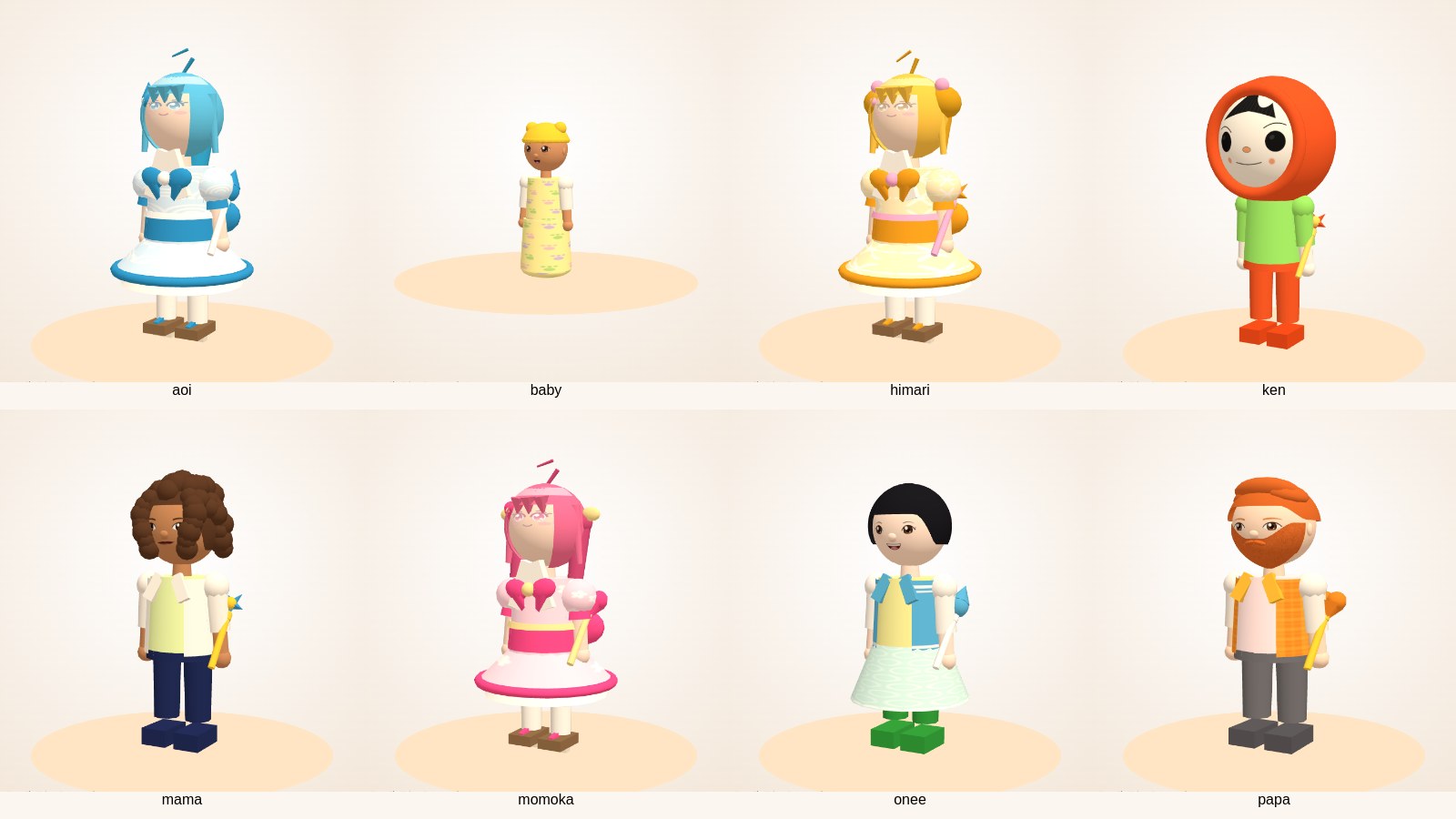
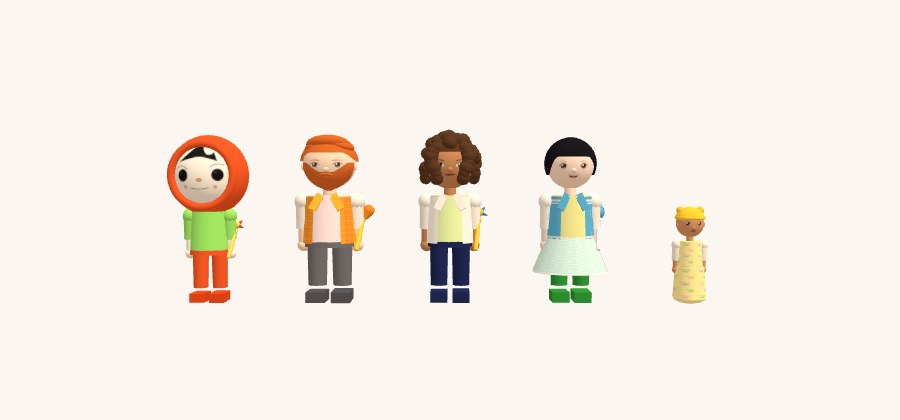
家にあるおもちゃの人形とぬいぐるみをモデルに、ブラウザで遊べる3Dゲームのキャラクターを作ってきました。パパ、ママ、おねえちゃん、あかちゃん、それからフードをかぶったぬいぐるみ。顔の描き込みまで調整して、やっと「うちの子たち」らしくなってきたところです。
そこで次に考えたのが、このキャラたちを1本のゲームだけで終わらせず、これから作るいろいろなゲームでも使い回したいということでした。
この記事では、Claudeと一緒に作った「共通キャラキット(chara-kit)」の考え方と中身、実際に動かして確かめた結果をまとめます。three.jsでゲームを作っている人や、AIにゲームを作ってもらっている人の参考になればうれしいです。
キャラがゲームの中に「埋まって」いた
もともとのゲーム「きらめき町」は、three.jsで作ったブラウザ3Dゲームです。前回までに、世界観とキャラだけを差し替えられる「テーマ」の仕組みを入れ、おもちゃの家族キャラが主役の「ソファ大陸」を追加していました。
ただ、キャラの体や顔を作るコードは、ゲームのファイルの中に分かれて入っていました。体の組み立ては rig.js、顔の絵は face2.js、模様や丸いアイコンは core.js。さらにキャラの色や髪型は、走る速さや必殺技といったゲームの数値と同じ場所に書かれていました。
このままだと、別のゲームでパパを使いたくなったとき、ファイルを何枚もコピーして、ゲームの数値を消して…という作業が毎回発生します。直したいところが出たら、全部のゲームを1本ずつ直すことにもなります。
考え方:見た目はキット、決まりはゲーム
いちばん大事にしたのは、キャラの「見た目」と、ゲームごとの「決まり」を分けることです。
| どこに書く? | 中身 | 例 |
|---|---|---|
| キャラファイル(キット側) | 色・髪型・顔・服・UIの色 | ひげの色、顔の描き方 |
| ゲーム側 | そのゲームだけのルール | 走る速さ、ジャンプ力、必殺技、セリフ |
こうしておくと、同じパパでも、アクションゲームでは足が速いキャラに、パズルゲームではヒント係に、というようにゲームごとに役割を変えられます。見た目は1か所で管理しているので、ひげの色を直せば全部のゲームに反映できます。
chara-kitの中身
キットはフォルダひとつにまとめました。どこへ移動しても使える「持ち運べるフォルダ」です。
chara-kit/
├─ chara-kit.js        … 本体(体・顔・アイコンを作る仕組み)
├─ characters/         … キャラのデータ(1人 = 1ファイル)
│   ├─ _template.js    … 新キャラのひな形
│   ├─ papa.js mama.js onee.js baby.js ken.js
│   └─ momoka.js aoi.js himari.js
├─ studio.html         … ダブルクリックで開く確認用スタジオ
├─ tools/
│   ├─ build.mjs       … 本体とキャラを1ファイルにまとめる
│   ├─ install.mjs     … まとめたファイルをゲームへコピー
│   └─ test.mjs        … 全キャラを組み立てて自動チェック
└─ dist/               … ゲームが読むファイル(自動で作られる)
キャラのファイルには見た目だけを書きます。たとえばパパなら、こんな形です(一部を省略しています)。
CharaKit.define({
  id:'papa',
  name:'パパ',
  role:'hero',
  tags:['家族'],
  look:{
    kind:'man', outfit:'casual',
    hairStyle:'quiff', beard:0xd8692a,
    face:{ style:'toy', eye:'#6b3e1e', browCol:'#d98a4c' }
  }
});
ゲームからは3行で呼べる
ゲームに入れるときは、コマンドをひとつ実行してキットのファイルをコピーし、HTMLで読み込むだけです。
node chara-kit/tools/install.mjs ゲームのフォルダ --chars=papa,kenconst papa = CharaKit.build('papa'); // 3Dの体
scene.add(papa.group);
papa.pose(dt, { speed, time }); // 毎フレーム。speedで歩く・走る
CharaKit.portrait(canvas, 'papa'); // 丸い顔アイコン
// ゲームの決まりを足したデータ
const hero = CharaKit.forGame('papa', { runSpeed:7.4, jump:6.2 });--chars で使うキャラだけを選べるので、2人しか出ないゲームなら、その2人分だけの軽いファイルになります。体の部品には head や arm_L などの名前を付けたので、自分で首をかしげさせるような動きも足せます。
確認と書き出しは「キャラ スタジオ」で
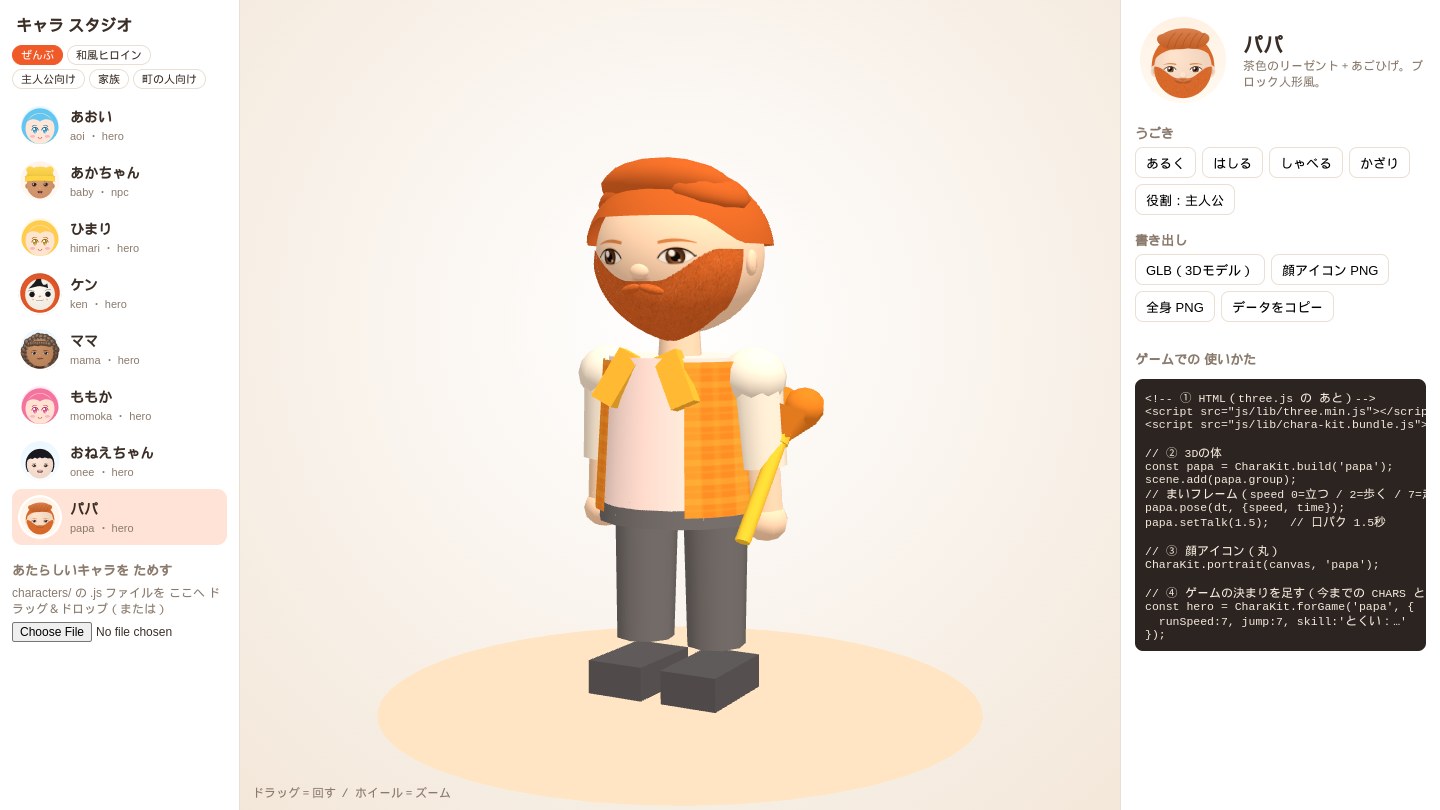
スタジオでは、キャラを回して見たり、歩かせたり、しゃべらせたりできます。新しく作ったキャラのファイルをドラッグ&ドロップすると、その場で見た目を確かめられます。
書き出しは4種類です。
- GLB:UnityやBlenderで読める3Dモデル。部品の名前も入ります。
- 顔アイコンPNG:512pxの丸いアイコン。2DゲームやUIに使えます。
- 全身PNG:スタジオに表示している姿をそのまま画像に。
- データのコピー:キャラの設定をJSONでコピー。
ただし、手足の動きはプログラムで付けているため、GLBは立ちポーズで書き出されます。Unityなどで動かすときは、名前の付いた部品を回転させる形になります。
つまずいたところ
ダブルクリックで動かす前提だと、importが使えない
きらめき町は、ファイルをダブルクリックするだけで遊べるように作っています。この開き方では、今どきの import 文(ES Modules)がブラウザの制限で動きません。そこでキットは、昔ながらの <script> で読めるファイルを基本にしました。そのうえで、ViteやReact Three Fiberで使う人向けに、import で読める版も同時に書き出すようにしています。
スタジオで見ると、色が白っぽく抜けた
最初にスタジオで表示したとき、ゲームの中より全体が白っぽく見えました。原因は、three.jsの色の管理の設定がゲーム側にしか入っていなかったことです。キャラはこの設定を前提に色を決めているので、ゲームでもスタジオでも同じ見え方になるよう、CharaKit.setupRenderer(renderer) を1行呼べば設定がそろう仕組みにしました。three.jsの版による設定名の違いも、この中で吸収しています。
import版で、キャラの登録が名前の衝突を起こしかけた
import版を作るときに export const CharaKit と書くと、同じファイルの中にあるキャラの登録処理が、まだ準備できていない CharaKit を参照してしまう形になります。そこで、書き出す名前とファイルの中で使う名前を分けて回避しました。
動かして確かめたこと
キットに移す前と後で、見た目もゲームの動きも変わっていないことを、自動テストで確認しました。
- 8人全員について、主人公用と町の人用の体を組み立て、顔アイコン、部品の名前、GLB書き出し、ゲーム用データの作成がすべて成功。
- きらめき町の通しプレイテストは、和風のテーマとソファ大陸のどちらも36項目中36項目が成功。
- スマホ向けのテストは29項目中29項目が成功。どのテストでもJavaScriptのエラーは0件。
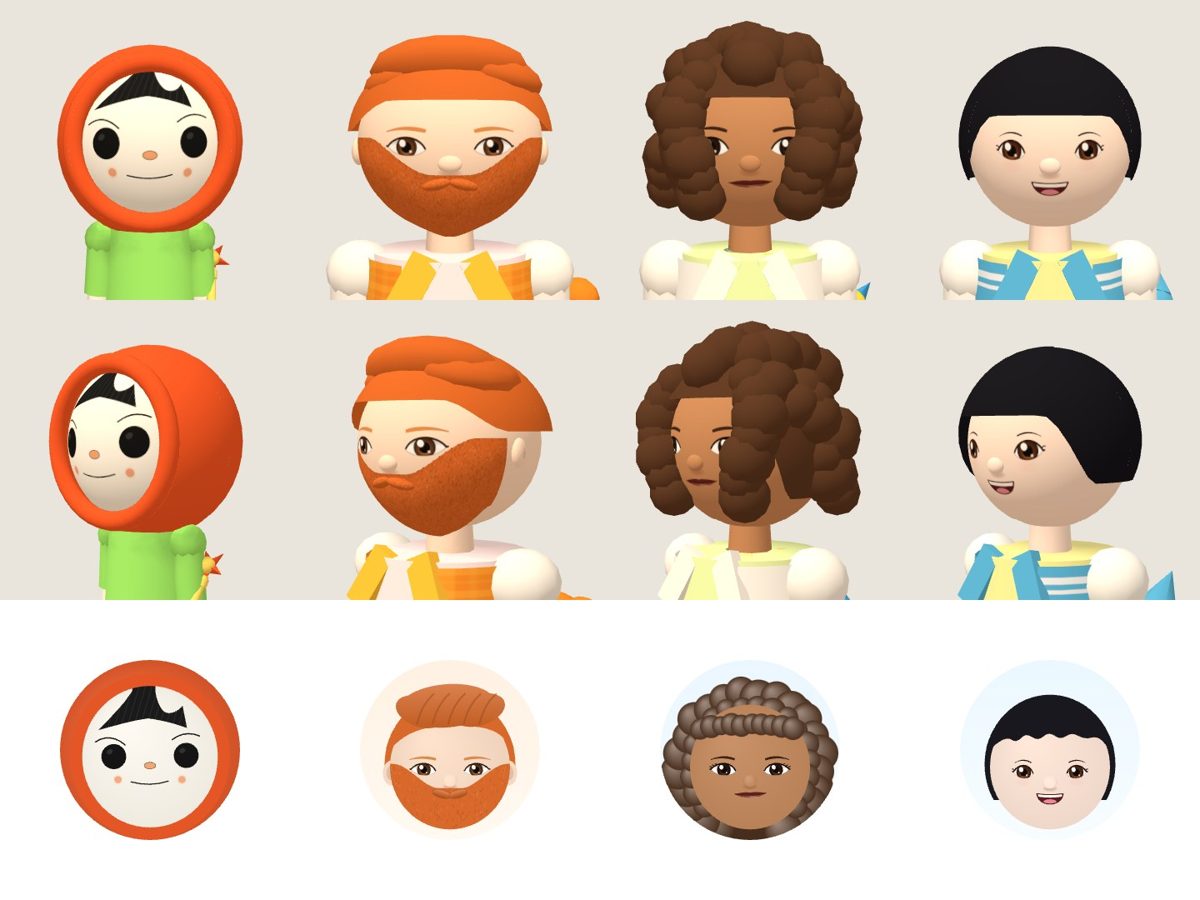
- 顔の見本画像を移行前と比べ、1ピクセルも差がないことを確認。
なお、three.jsのr155以降はライトの強さの単位が変わっています。新しい版で同じ明るさにしたいときは、ライトを3倍くらいに強くする必要があります。ここで挙げた確認項目は今回のテストの範囲で、すべての環境での動作を保証するものではありません。
新しいキャラの増やし方
キャラを増やすときは、ひな形をコピーして見た目を書き換えるだけです。
characters/_template.jsをコピーして、characters/キャラのid.jsにする。- 名前、色、髪型、顔の設定を書き換える。
- スタジオにドラッグ&ドロップして、見た目を確かめる。
node tools/build.mjsでまとめる。idのかぶりや書きまちがいも、ここでチェックされます。install.mjsで使いたいゲームにコピーする。
AIに新しいキャラを作ってもらうときも、「_template.jsをもとに、papa.jsの書き方に合わせて作って。build.mjsとtest.mjsが通ることを確認して」と頼めば、仕組みから外れずに増やしていけます。
これからやりたいこと
キャラが1か所にまとまったので、次はこの家族を別のゲームに出したいと思っています。たとえば、短いミニゲームや、ブラウザで遊べるパズルなどです。キャラの元になったのは市販のおもちゃなので、ゲームとして公開するときは、色や形を少し変えて元の製品に似すぎないようにするつもりです。
「1本作って終わり」ではなく、作ったキャラが次のゲームの素材になっていく。そんな流れを、これからも少しずつ積み上げていきます。